OpenArt: Figuren, dieüber Szenen hinweg bleiben
Eine Plattform für Bild, Video und Ton – mit Schwerpunkt auf Zusammenhang: Figuren und Schauplätze lassen sich anlegen und wiederverwenden, statt jede Szene neu zu würfeln. Mit Bildschirmfotos der echten Oberfläche, eigenen Beispielvideos und Anweisungen zum Kopieren.
Partnerlink · Registrierung erfolgt direkt bei OpenArt
Warum gleichbleibende Figuren der eigentliche Punkt sind
Zwei Abschnitte aus einer eigenen Produktion. Verschneite Landschaft und Gewitterwolke – zwei völlig verschiedene Umgebungen, dieselbe Figur, unverändertes Aussehen. Genau das gelingt nicht, wenn man jede Szene einzeln beschreibt und auf Glück hofft.
Abschnitt 1: die Figur in einer Winterlandschaft.
Eigene Produktion · erzeugt mit Google Flow (Veo)
Abschnitt 2: andere Umgebung, andere Stimmung – dieselbe Figur.
Eigene Produktion · erzeugt mit Google Flow (Veo)
Hinweis zur Ehrlichkeit: Diese beiden Abschnitte stammen aus einem eigenen Projekt und sind nicht mit OpenArt erzeugt worden. Sie zeigen, worum es bei gleichbleibenden Figuren überhaupt geht – die Aufgabe, für die OpenArt eigene Werkzeuge anbietet.
Worum es sich handelt
Das übliche Problem bei KI-Videos: Jede Szene sieht anders aus. Die Hauptfigur wechselt zwischen zwei Clips das Gesicht, der Raum sieht plötzlich anders aus. Für einzelne Aufnahmen egal, für eine zusammenhängende Geschichte unbrauchbar.
OpenArt setzt genau hier an: Figuren und Welten werden einmal angelegt und danach als feste Bausteine wiederverwendet. Dazu kommt Nachbearbeitung an bestehendem Material – Ausleuchtung ändern, Hintergrund tauschen, einzelne Bildbereiche ersetzen – statt immer wieder von vorn zu erzeugen.
Für Mehrsprachigkeit gibt es eine Synchronisierung, die die Lippenbewegung passend hält. Und mit „Agent Ori“ lässt sich vieles im Gespräch anfordern, statt sich durch Einstellungen zu klicken.
So sieht der Video-Bereich aus
Statt eines einzigen Eingabefelds gibt es hier einen eigenen Einstieg pro Aufgabe. Das wirkt beim ersten Aufruf erschlagend – hilft aber, weil jede Aufgabe eigene Einstellungen braucht.
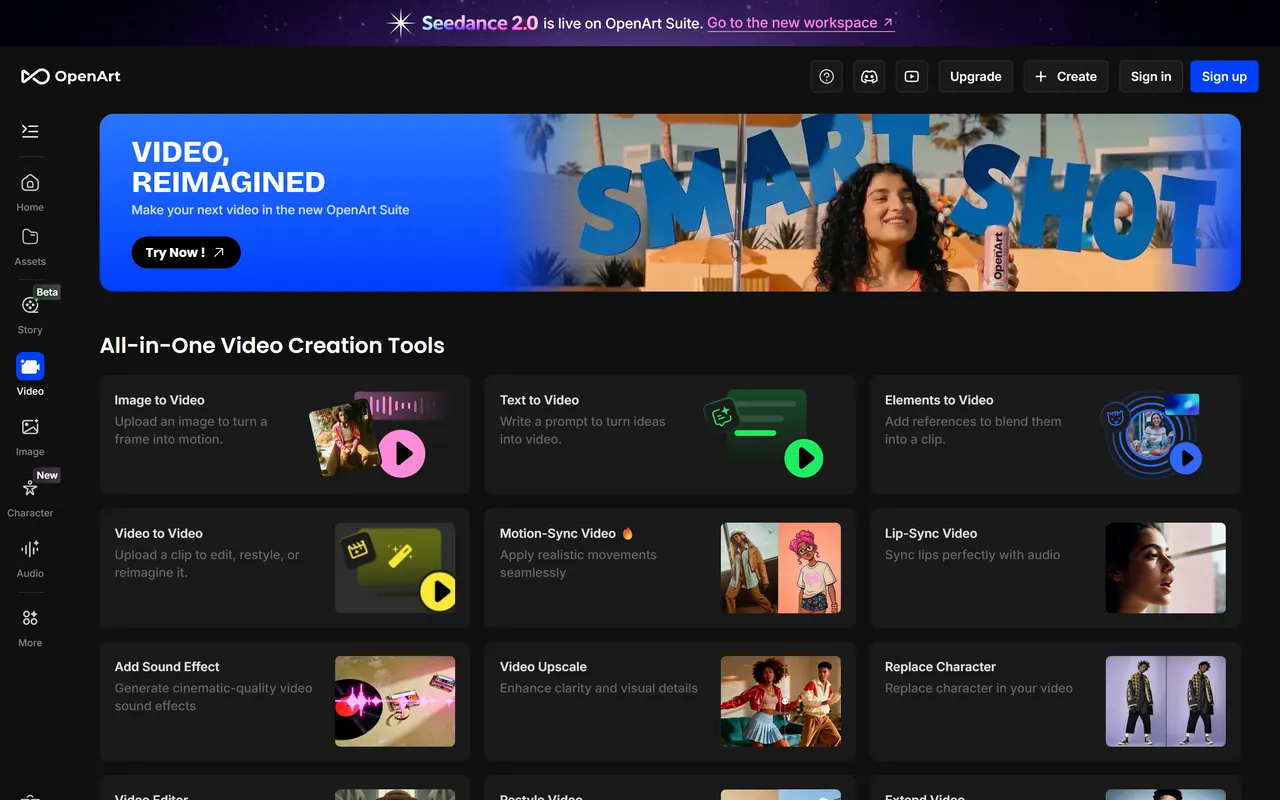
Bild zu Video
Ein vorhandenes Bild wird zum ersten Einzelbild und in Bewegung gesetzt
Text zu Video
Nur die Beschreibung, kein Ausgangsbild
Elemente zu Video
Mehrere Vorlagen werden in einen Clip zusammengeführt
Video zu Video
Vorhandenes Material umgestalten statt neu erzeugen
Bewegungs-Übernahme
Die Bewegung aus einem Clip auf ein anderes Motiv übertragen
Lippen-Synchronisierung
Mundbewegung passend zu einer Tonspur
Klanggestaltung
Geräusche und Atmosphäre zum fertigen Bild
Hochskalierung
Auflösung und Detailschärfe anheben
Figur austauschen
Eine Person im fertigen Video durch eine andere ersetzen
Schnittfläche
Abschnitte aneinandersetzen und kürzen
Stil ändern
Dieselbe Aufnahme in einer anderen Bildsprache
Verlängern
Einen zu kurzen Clip weiterlaufen lassen
Stand 30.08.2026. Die deutschen Bezeichnungen sind unsere Übersetzung der englischen Einstiege auf der Plattform.
Das Herzstück: die Figuren
Wenn du dir aus dieser Seite eine Sache merkst, dann diese.
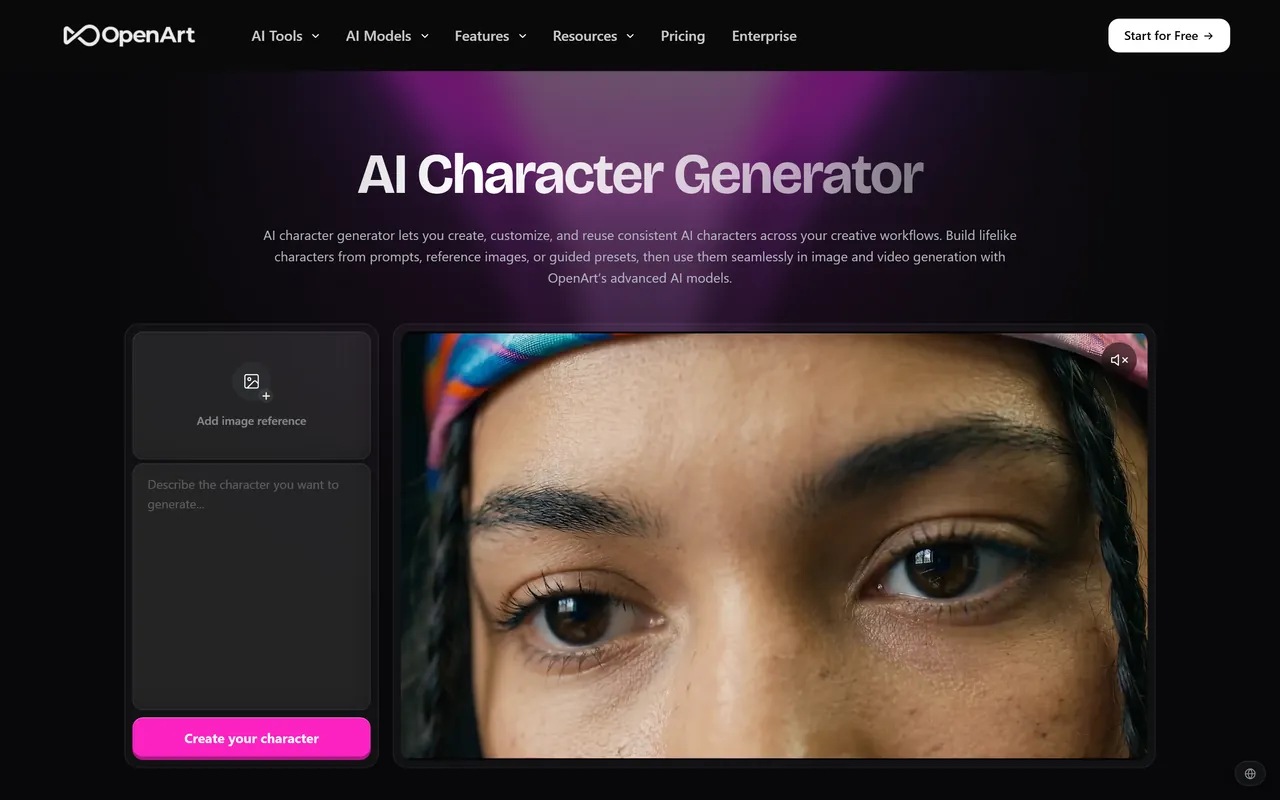
Der Ablauf ist umgekehrt zu dem, was die meisten zuerst versuchen. Nicht: Szene beschreiben und hoffen, dass die Person gleich aussieht. Sondern: erst die Figur festlegen, dann Szenen bauen, in denen sie vorkommt.
Zwei Wege führen dorthin – eine ausführliche Beschreibung, oder hochgeladene Vorlagenbilder. Die Kombination liefert die stabilsten Ergebnisse: Bilder für das Aussehen, Text für alles, was Bilder nicht zeigen.
Der Test, der Zeit spart: Erzeuge mit der fertigen Figur drei Standbilder – nah, halbnah, total – bei unterschiedlichem Licht. Bleibt sie dort erkennbar dieselbe, trägt sie auch durch ein Video. Tut sie es nicht, hilft es nichts, trotzdem weiterzumachen.
Die Bereiche im Einzelnen
Was auf der Plattform als eigenständiger Bereich vorhanden ist.
Video
Erzeugung und Bearbeitung, u. a. mit Seedance 2.5, Wan 3.0 und MiniMax H3
Bild
Erzeugung und Bearbeitung, u. a. mit Seedream 5.0 Pro und GPT Image 2.0
Ton & Sprecher
Vertonung und Sprachaufnahmen für die eigenen Clips
Figuren
Figuren anlegen und über mehrere Szenen hinweg gleich halten
Welten
Schauplätze als wiederverwendbare Bausteine anlegen
Smart Shot
Vom Storyboard zum fertigen Filmschnitt
Synchronisierung
Videos in andere Sprachen übertragen, Lippenbewegung bleibt passend
Nachbearbeitung
Ausleuchtung ändern, Hintergrund tauschen, Bildbereiche ersetzen
Projekte & Markenkasten
Medienablage, Markenvorgaben und Projektverwaltung
Agent Ori
Anfragen im Gespräch stellen statt Regler zu bedienen
In sechs Schritten zur zusammenhängenden Szenenfolge
Die Reihenfolge, mit der am wenigsten Guthaben verloren geht.
Figur anlegen, bevor irgendein Video entsteht
Das ist die eigentliche Arbeit. Aus einer Beschreibung oder aus Vorlagenbildern entsteht eine Figur, die danach als fester Baustein zur Verfügung steht. Wer diesen Schritt überspringt, bekommt in jeder Szene ein anderes Gesicht.Die Figur von mehreren Seiten prüfen
Erzeuge zuerst drei bis vier Standbilder in unterschiedlichen Einstellungsgrößen und Lichtsituationen. Erst wenn die Figur dort erkennbar dieselbe bleibt, taugt sie für Bewegtbild.Schauplatz ebenso festlegen
Für den Ort gilt dasselbe wie für die Figur. Ein einmal angelegter Schauplatz sorgt dafür, dass der Raum in Abschnitt vier noch derselbe ist wie in Abschnitt eins.Szenen einzeln erzeugen
Jeder Abschnitt bleibt kurz. Beschreibe pro Abschnitt genau eine Handlung und eine Kamerabewegung – nicht drei. Mehrere Anweisungen in einem Satz sind der häufigste Grund für unbrauchbare Ergebnisse.Nachbearbeiten statt neu würfeln
Stimmt fast alles, nur der Hintergrund nicht? Dann greifen die Bearbeitungswerkzeuge. Eine Neuerzeugung liefert oft ein ganz anderes Bild und kostet erneut Guthaben.Zusammensetzen, vertonen, übersetzen
Am Ende werden die Abschnitte aneinandergesetzt und bekommen Ton. Wenn die Inhalte in mehreren Sprachen gebraucht werden, kommt die Synchronisierung dazu – die Lippenbewegung wird dabei angepasst.
Anweisungen zum Kopieren
Diese drei bauen aufeinander auf: erst die Figur festlegen, dann eine Szene mit ihr, dann Bewegung. Genau in dieser Reihenfolge bleibt das Aussehen stabil.
Frau, Ende dreißig, mittellange dunkelblonde Haare, zurückgebunden.
Schmales Gesicht, graugrüne Augen, kleine Narbe über der linken Braue.
Dunkelblauer Arbeitsmantel über weißem Hemd, keine Schmuckstücke.
Neutraler Gesichtsausdruck, gerade in die Kamera, gleichmäßiges Tageslicht.
Ganzfigur, neutraler grauer Hintergrund.
Dieselbe Frau, halbnah von der Seite, in einer hellen Werkstatt.
Sie beugt sich über eine Werkbank, Blick nach unten aufs Werkstück.
Seitliches Fensterlicht von rechts, weiche Schatten, Staub in der Luft.
50 mm Objektiv, Blende f/2.8, Hintergrund leicht unscharf.
Die Kamera bleibt stehen. Die Frau hebt den Kopf und schaut nach rechts
aus dem Bild. Sonst bewegt sich nichts außer dem Staub im Licht.
Kein Schnitt, keine zweite Person, gleichbleibende Ausleuchtung.
Dauer 5 Sekunden.
Kleiner Kniff: Beschreibe pro Video genau eine Bewegung. „Sie dreht sich um, geht zur Tür und öffnet sie“ sind drei Handlungen – daraus wird in fünf Sekunden Matsch.
Was wirklich Geld kostet
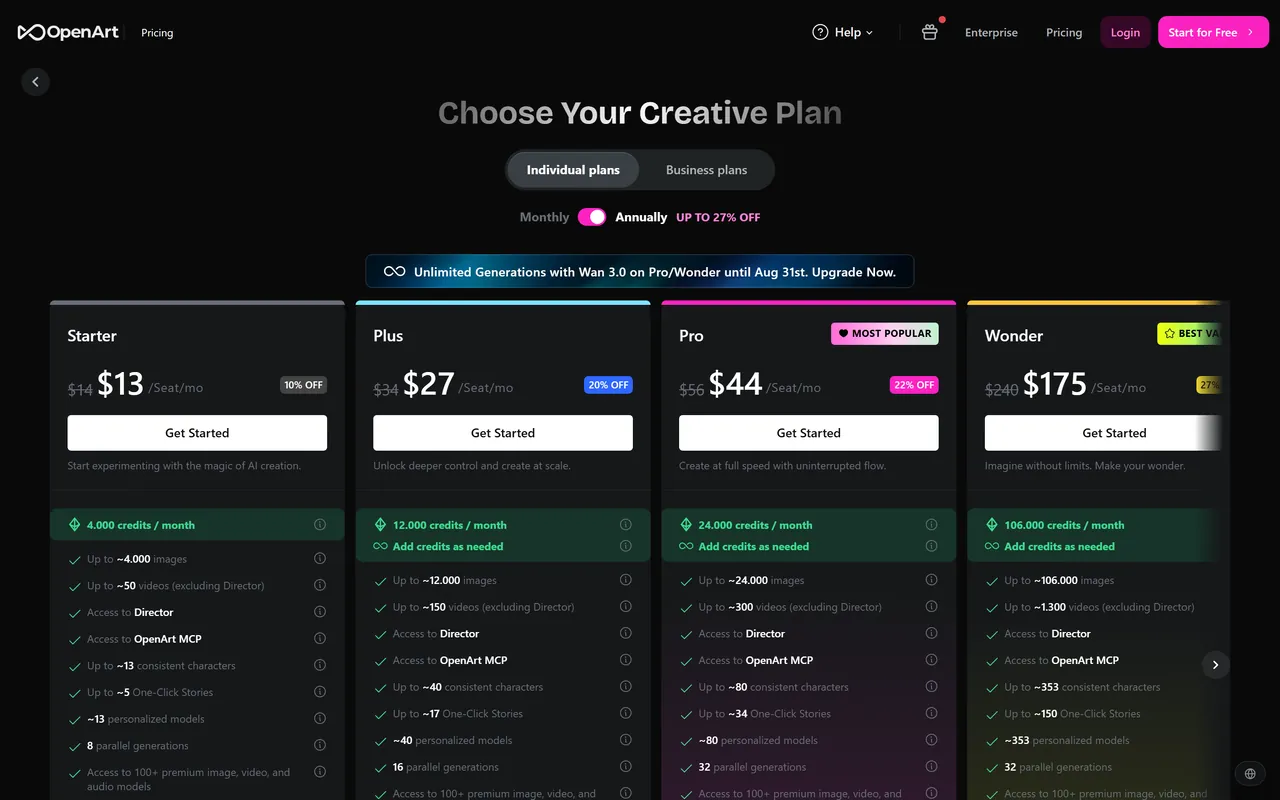
Abgerechnet wird über Guthabenpunkte pro Monat, gestaffelt über mehrere Stufen. Jede Erzeugung zieht davon ab – ein Fehlversuch genauso viel wie ein Treffer.
Die Stufen unterscheiden sich nicht nur in der Menge, sondern auch im Funktionsumfang: wie viele Figuren gleichzeitig gehalten werden können, wie viele Erzeugungen parallel laufen, welche Modelle zugänglich sind.
Der Rat, der Geld spart: Figur und Schauplatz zuerst als Standbilder klären. Video ist der teuerste Schritt – ihn als Letztes zu gehen ist keine Bequemlichkeit, sondern Rechnen.
Konkrete Beträge nennen wir hier bewusst nicht. Das Bildschirmfoto daneben zeigt den Stand vom 30.08.2026; der aktuelle steht beim Anbieter.
Lohnt sich das für dich?
Die ehrliche Version – inklusive der Fälle, in denen die Antwort nein lautet.
Passt, wenn …
- Du brauchst wiedererkennbare Figuren über mehrere Videos hinweg – dafür gibt es hier eigene Werkzeuge
- Du willst vorhandene Videos nachbearbeiten statt jedes Mal neu zu erzeugen
- Du brauchst deine Inhalte in mehreren Sprachen, mit passender Lippenbewegung
- Du arbeitest projektbezogen und willst Medien, Figuren und Markenvorgaben an einer Stelle haben
- Du erzählst eine Geschichte über mehrere Abschnitte und nicht nur einen Einzelclip
Passt nicht, wenn …
- Du brauchst nur gelegentlich ein einzelnes Bild – dafür ist der Funktionsumfang überdimensioniert
- Du willst ohne Einarbeitung loslegen: die Bandbreite an Werkzeugen bedeutet auch Einarbeitungszeit
- Du brauchst Ergebnisse mit vertraglich zugesicherter Verfügbarkeit – KI-Dienste ändern ihre Modelle laufend
- Deine Branche verbietet KI-generiertes Bildmaterial
- Du willst eine reale Person zeigen, die es wirklich gibt – dafür ist eine echte Aufnahme der sichere Weg
OpenArt, Higgsfield oder Filmteam?
Die drei Wege schließen sich nicht aus. Sie lösen unterschiedliche Aufgaben.
| Kriterium | OpenArt | Higgsfield | Klassische Produktion |
|---|---|---|---|
| Stärke | Zusammenhang: dieselbe Figur und derselbe Schauplatz über viele Szenen | Breite: Bild, Video, Ton, Schnitt und Automatisierung an einer Stelle | Echte Menschen, echte Produkte, rechtlich unstrittiges Material |
| Bestes Einsatzgebiet | Serien, Erklärstücke, mehrteilige Geschichten | Einzelne Anzeigen, Kurzvideos, schnelle Varianten | Markenfilme, echte Produkte, Menschen mit Namen |
| Mehrsprachigkeit | Eingebaut, mit Anpassung der Lippenbewegung | Über Vertonung lösbar | Neuer Dreh oder Nachvertonung |
| Kosten je Fassung | Guthaben, im Cent- bis Euro-Bereich | Guthaben, im Cent- bis Euro-Bereich | Drehtag, vierstellig aufwärts |
| Lernkurve | Spürbar – viele Werkzeuge | Spürbar – viele Bereiche | Keine, aber Abstimmungsaufwand |
Häufige Fragen
Was ist OpenArt?
Worin unterscheidet es sich von reinen Bildgeneratoren?
Wie funktionieren die gleichbleibenden Figuren?
Welche Modelle stecken dahinter?
Was kostet das?
Kann ich OpenArt aus einem Assistenten heraus bedienen?
Kann ich ein bestehendes Video nachträglich ändern?
Darf ich die Ergebnisse gewerblich nutzen?
Darf ich eine Figur bauen, die einer echten Person ähnelt?
Was ist der Unterschied zu Higgsfield?
Selbst ansehen ist schneller als weiterlesen
Ob die Figuren-Werkzeuge halten, was sie versprechen, merkst du nach zwei Szenen.
Zu OpenArtPartnerlink · Wir erhalten bei einer Buchung eine Provision
OpenArt ist eine Marke des jeweiligen Anbieters. WebForge24 steht in keiner geschäftlichen Verbindung zu OpenArt über die Teilnahme am Partnerprogramm hinaus. Die Bildschirmfotos dienen der Beschreibung der Oberfläche und geben den Stand vom 30.08.2026 wieder; alle Rechte daran liegen beim Anbieter.
Die gezeigten Beispielvideos stammen aus eigener Produktion und wurden nicht mit OpenArt erzeugt.